一、Linux是什么?
Linux是一种开源、免费使用的类Unix操作系统,其内核由芬兰大学生**林纳斯·托瓦兹(Linus Torvalds)**于1991年首次发布。与Windows或macOS不同,Linux并非由单一公司拥有,而是由全球开源社区共同维护和发展。
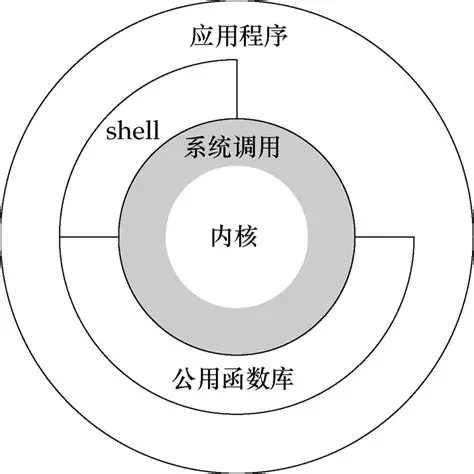
Linux系统的层次结构
Linux系统由以下四个层次组成,自底向上依次为:
| 层次 |
说明 |
| 内核(Kernel) |
系统的核心和基础,负责管理硬件设备、内存、进程调度等底层服务 |
| 系统库(System Libraries) |
为应用程序提供调用接口的软件库,如glibc |
| Shell |
用户与操作系统交互的接口,常见的有Bash、Zsh等 |
| 应用程序(Applications) |
各类软件工具和服务程序,如文本编辑器、Web服务器等 |
二、为什么选择Ubuntu作为入门发行版?
Linux拥有众多发行版(Distribution),如Ubuntu、CentOS、Debian、Fedora、Arch等。本教程选择Ubuntu的原因:
- 易用性高:图形界面友好,社区活跃,适合初学者
- 文档丰富:遇到问题时容易找到解决方案
- 基础命令通用:虽然不同发行版有各自特色,但都基于同一Linux内核,基础命令和操作完全一致
| 排名 |
发行版 |
开发者采用率(个人开发环境) |
服务器市场份额 |
主要特点 |
| 1 |
Ubuntu |
27.8% |
13.7% |
用户基数最大,生态完善,社区活跃,适合新手入门 |
| 2 |
Debian |
11.4% |
7.0% |
以稳定性和自由软件原则著称,是 Ubuntu 的上游基础 |
| 3 |
Fedora |
7.7% |
— |
Red Hat 上游发行版,集成最新技术和内核,适合开发者尝鲜 |
| 4 |
Arch Linux |
6.4% |
— |
高度可定制,滚动更新,深受极客和高级用户喜爱 |
| 5 |
Linux Mint |
3.9% |
— |
基于 Ubuntu,Cinnamon 桌面环境对 Windows 用户友好 |
| 6 |
openSUSE |
— |
— |
企业级稳定性,提供 Leap(稳定)和 Tumbleweed(滚动)两种版本 |
| 7 |
Manjaro |
— |
— |
Arch 的易用化衍生版,简化安装和配置流程 |
| 8 |
Pop!_OS |
— |
— |
System76 开发,优化硬件兼容,适合开发者和深度学习场景 |
| 9 |
Red Hat Enterprise Linux (RHEL) |
— |
43.1% |
企业级服务器市场领导者,面向商业部署 |
说明:
本博客文章中关于发行版排名的内容,系综合Stack Overflow年度开发者调查(针对开发者群体)及W3Techs Web服务器市场份额统计(针对Web服务器场景)等公开可查数据整理而成,反映的是特定统计范围内的相对比例,并非对全球Linux用户总量的精确测量。读者在参考时应结合自身使用场景,理性看待排名数据。
三、Linux环境安装方式对比
在本地电脑上搭建Linux环境有多种方式,可根据自身需求选择:
| 方式 |
适用场景 |
优缺点 |
| 虚拟机(VMware/VirtualBox) |
Windows/Mac用户 |
不影响原有系统,可灵活开关,资源占用稍高 |
| WSL(Windows Subsystem for Linux) |
Windows 10/11用户 |
轻量级,与Windows深度集成,无需图形界面 |
| MultiPass |
Mac/Windows/Linux |
轻量级虚拟机管理,命令行操作,启动快速 |
| Docker容器 |
开发测试场景 |
秒级启动,资源占用极小,但不适合完整系统学习 |
| 双系统安装 |
长期Linux主力用户 |
性能最佳,但切换不便,安装复杂 |
四、MultiPass快速安装Ubuntu(Mac & Windows)
MultiPass是Canonical官方出品的轻量级虚拟机管理工具,适合快速创建Ubuntu环境。
Mac系统安装步骤
- 访问MultiPass官网,下载对应安装包
- 安装完成后,在终端执行以下命令创建虚拟机:
1
| multipass launch --name ubuntu --cpus 2 --memory 4G --disk 20G
|
--name:虚拟机名称--cpus:分配的CPU核心数--memory:分配的内存大小--disk:分配的磁盘空间
- 查看虚拟机列表:
- 进入虚拟机Shell:
Windows系统安装步骤
- 同样通过MultiPass安装,下载对应Windows安装包
- 如使用虚拟机软件(如VMware)手动安装:
- 访问Ubuntu官网下载ISO镜像文件
- 使用VMware创建新虚拟机,选择“典型”安装
- 加载下载好的ISO镜像,按向导完成安装
五、Vim编辑器:服务器环境必备技能
在Linux服务器环境中,往往没有图形界面,只能通过命令行操作。掌握Vim编辑器对于查看日志、修改配置文件、排查问题至关重要。
Vi与Vim的关系
- Vi:Unix系统下的标准文本编辑器
- Vim(Vi Improved):Vi的增强版,功能更丰富,使用方法与Vi基本一致
Vim的三种模式
| 模式 |
进入方式 |
用途 |
| 命令模式(Command Mode) |
默认启动模式 |
移动光标、复制粘贴、删除文字 |
| 插入模式(Insert Mode) |
按 i、a、o 等键 |
编辑和输入文本内容 |
| 尾行模式(Last Line Mode) |
命令模式下按 : |
保存文件、退出、查找替换等 |
打开或新建文件
如果文件不存在,Vim会自动创建。
插入模式快捷键
| 快捷键 |
作用 |
i |
在当前光标位置前插入 |
I |
在当前行行首插入 |
a |
在当前光标位置后插入 |
A |
在当前行行尾插入 |
o |
在当前行下方新建一行插入 |
O |
在当前行上方新建一行插入 |
光标移动操作(命令模式)
| 快捷键 |
作用 |
h / l |
左移 / 右移一个字符 |
j / k |
下移 / 上移一行 |
0 |
跳转到行首 |
$ |
跳转到行尾 |
gg |
跳转到文件首行 |
G |
跳转到文件末行 |
Ctrl+f / Ctrl+b |
向前 / 向后翻页 |
Ctrl+d / Ctrl+u |
向下 / 向上翻半页 |
复制、粘贴与删除
| 操作 |
快捷键 |
| 复制当前行 |
yy |
| 粘贴到下一行 |
p |
| 删除当前行 |
dd |
| 撤销操作 |
u |
在快捷键前加数字可重复执行,如 3yy 复制3行,5dd 删除5行。
查找与替换
查找操作(命令模式下):
/关键词:向下查找?关键词:向上查找n:查找下一个N:查找上一个
替换操作(尾行模式下):
:S /旧内容/新内容/:替换当前行首个匹配:S /旧内容/新内容/G:替换当前行所有匹配:%S /旧内容/新内容/G:替换整个文件所有匹配:1,5 S /旧内容/新内容/:替换第1至第5行的首个匹配
保存与退出
| 命令 |
作用 |
:w |
保存文件 |
:q |
退出Vim |
:wq |
保存并退出 |
:q! |
强制退出(不保存) |
显示行号
Vim配置文件 .vimrc
在用户家目录下创建 .vimrc 文件,可保存个性化配置,每次启动Vim时自动加载:
1
2
3
| set number
syntax on
set tabstop=4
|
六、Linux常用命令精讲
1. 文件列表:ls
| 参数 |
作用 |
ls -l |
显示详细信息(权限、所有者、大小、修改时间) |
ls -a |
显示所有文件(包括以.开头的隐藏文件) |
ls -h |
以人类可读方式显示文件大小(KB/MB/GB) |
ls -t |
按修改时间排序 |
ls -r |
逆序显示 |
组合使用:ls -lht(详细、人类可读、按时间逆序)
2. 链接文件:ln
| 类型 |
命令 |
特点 |
| 软链接(符号链接) |
ln -s 源文件 链接名 |
类似Windows快捷方式,可指向目录,源文件删除则失效 |
| 硬链接 |
ln 源文件 链接名 |
指向同一文件数据块,源文件删除后仍可访问,只能指向文件 |
验证方法:使用 ls -li 查看文件的inode节点号,硬链接与原文件的inode相同。
3. 文件权限管理:chmod
权限表示:-rw-r--r-- 共10个字符,第1位表示文件类型(-为文件,d为目录),后9位每3位一组,分别对应所有者(u)、所属组(g)、其他用户(o) 的 读(r=4)写(w=2)执行(x=1) 权限。
字母方式:
1
2
| chmod +x script.sh
chmod -x script.sh
|
数字方式:
4. 文件与目录操作
| 操作 |
命令 |
示例 |
| 创建空文件 |
touch |
touch file.txt |
| 创建目录 |
mkdir |
mkdir folder |
| 创建多级目录 |
mkdir -p |
mkdir -p a/b/c |
| 复制文件 |
cp |
cp file1 file2 |
| 复制目录 |
cp -r |
cp -r dir1 dir2 |
| 移动/重命名 |
mv |
mv old new |
| 删除文件 |
rm |
rm file.txt |
| 删除目录 |
rm -r |
rm -r folder |
| 删除空目录 |
rmdir |
rmdir empty_folder |
5. 查看目录结构
七、安全提示
⚠️ Linux删除操作不可逆,使用 rm -r 删除目录前务必确认目标正确,建议先用 ls 检查。
总结
本文涵盖了Linux从概念到实战的核心内容:
| 模块 |
核心要点 |
| 系统认知 |
Linux内核由林纳斯·托瓦兹发布,系统分为内核→库→Shell→应用四层 |
| 环境搭建 |
MultiPass/WSL/虚拟机/Docker多种方式可选,Ubuntu适合新手入门 |
| Vim编辑器 |
三种模式(命令/插入/尾行),掌握打开、编辑、查找替换、保存退出 |
| 基础命令 |
ls、ln、chmod、cp、mv、rm、mkdir等文件与目录操作 |
掌握以上内容,即可顺利开启Linux学习和开发之旅。更多高级命令可根据自己的需要自行学习。