
FastAPI 从安装到 Hello World 实战避坑指南(无需 uv)
FastAPI 目前是 Python 后端开发最火热的框架之一。但很多新手在看官方文档或网上教程时,往往会被各种环境问题、命令行报错卡在第一步。
本文不讲深奥的异步原理,只从纯实战角度,带你从零开始,用最稳妥的 pip + venv 方式,把 FastAPI 跑起来,并复盘那些极易踩中的“深坑”。
第一步:环境准备与黄金法则
1. 黄金法则:项目路径绝对不要带中文、空格和特殊符号!
很多人一开始为了好记,把项目放在类似 C:\Users\Kali\Desktop\CMDB + 自动化运维平台\ 的目录下。Python 3 对 Unicode 路径支持已经不错,但 Windows 下旧工具链、命令行编码、部分包仍可能出问题。建议纯英文无空格是稳妥实践。请务必使用**纯英文、无空格**的路径,如 D:\Projects\fastapi-demo。
2. 创建并激活虚拟环境
进入你的项目根目录(例如 C:\Users\Kali\Desktop\Project\cmdb-ops\backend,也就是你准备存放代码和 requirements.txt 的地方),打开终端:
1 | # 创建虚拟环境 |
注:如果 PowerShell 报错“禁止运行脚本”,请以管理员身份运行 PowerShell,执行 Set-ExecutionPolicy -ExecutionPolicy RemoteSigned -Scope CurrentUser,输入 Y 确认后重试。
看到终端前出现 (.venv),说明环境激活成功。
3. Python 版本要求
FastAPI 要求 Python 3.8+,但新项目建议直接用 Python 3.11 及以上(启动更快、类型提示支持更好)。先确认版本:
1 | python --version |
低于 3.8 请先升级 Python。
4. 配置 .gitignore(别把虚拟环境提交进 Git).venv 和 __pycache__ 动辄几百 MB,绝不能提交。在项目根目录新建 .gitignore:
1 | # 虚拟环境 |
第二步:依赖管理与安装
官方文档现在主推 uv 工具,导致很多新手以为 uv 是必须的。实际上,uv 只是一个包管理器,完全不装也能开发。
在开始安装前,必须澄清两个极易混淆的概念:
uvicorn:ASGI 服务器,必须要有,用来运行 FastAPI 应用。uv:包管理工具,非必须,我们用pip就足够了。
1. 什么是 requirements.txt?
在真实的 Python 项目中,我们不会依赖大脑去记“这个项目装了什么包”。requirements.txt 就是项目的“依赖清单”(类似于前端项目的 package.json),它记录了项目运行所需的所有 Python 包及版本。只要有了它,无论是在你的另一台电脑,还是部署到服务器上,一条命令就能还原出一模一样的运行环境。
2. 编写 requirements.txt
在你的项目根目录下(与 main.py 同级,或者你的 backend 目录下),新建一个名为 requirements.txt 的文本文件,填入以下内容:
1 | fastapi[standard] |
注:fastapi[standard] 会自动包含 FastAPI 核心库以及 uvicorn 等标准依赖,省去单独安装的麻烦。实战中为防止未来更新导致接口报错,建议锁定版本,例如写成 fastapi[standard]==0.115.0
3. 根据依赖清单安装
确保你的终端已经激活了虚拟环境(前面有 (.venv)),并且当前终端的路径确实在这个 requirements.txt 文件所在的目录下。执行:
1 | pip install -r requirements.txt |
这个 -r 参数就是告诉 pip:请读取这个文件,并一次性把里面写的所有包都装好。
补充 1:首次建议先升级 pip(旧版 pip 装新包容易报奇怪的解析错误):
1 | python -m pip install --upgrade pip |
补充 2:下载慢或超时?换国内镜像源(清华源)再装:
1 | pip install -r requirements.txt -i https://pypi.tuna.tsinghua.edu.cn/simple |
⚠️ 实战常见坑位预警:
如果你在父目录执行这个命令,报错ERROR: Could not open requirements file: [Errno 2] No such file or directory: 'requirements.txt',不要慌,这纯粹是路径没对上。你的终端在cmdb-ops,但文件在backend。先cd backend,再执行即可。
4. 快速验证安装
安装完成后,用一行 Python 代码快速确认:
1 | python -c "import fastapi; print(fastapi.__version__)" |
如果能正常打印出版本号(如 0.115.0),说明依赖已完美就位。
(补充:如果你只是想临时快速测试一下,也可以跳过 requirements.txt,直接执行 pip install "fastapi[standard]"。但在正规项目里,千万别忘了把包装进 requirements.txt。)
第三步:编写你的第一个 Hello World
在项目目录下新建 main.py(或 app/main.py):
1 | # 从 fastapi 包中导入 FastAPI 类(它是构建应用的核心) |
第四步:启动服务(正确姿势)
❌ 常见错误 1:python main.pymain.py 只是一个定义文件,没有启动服务器的代码,直接运行会报 ModuleNotFoundError 或者毫无反应。
❌ 常见错误 2: run fastapi dev
这是官方文档用 uv 工具时的简写命令。如果你没有安装 uv,直接敲这些命令,PowerShell 会无情地报错:无法将“run”项识别为 cmdlet...。
✅ 正确命令:uvicorn 文件名:实例名 --reload
在终端执行:
1 | uvicorn main:app --reload |
main:你的 Python 文件名(不带.py)。app:你在代码里app = FastAPI()中的变量名。--reload:开发模式,代码保存后自动重启。
如果代码在 app/main.py 中,启动命令则为:
1 | uvicorn app.main:app --reload |
补充 1:uvicorn 命令找不到?用 python -m uvicorn 兜底
如果明明激活了虚拟环境,还是报 uvicorn 不是内部或外部命令,多半是 PATH 没刷新。用模块方式启动最稳,它会强制用当前虚拟环境的 Python 去找 uvicorn:
1 | python -m uvicorn app.main:app --reload |
补充 2:端口被占用怎么办
启动报 [Errno 10048] ... only one usage of each socket address,说明 8000 端口被占了。两种办法:
- 换端口:
uvicorn app.main:app --reload --port 8001 - 查是谁占的:
netstat -ano | findstr :8000,记下 PID 再用taskkill /F /PID <PID>结束它
补充 3:--host 与 --reload 的适用场景(重要)
--reload:只用于开发。生产环境(正式部署)绝不能用——它会持续监视文件变化,有性能开销,且不适合多进程部署。--host 0.0.0.0:默认只监听127.0.0.1(仅本机能访问)。要让局域网其他机器或服务器外网访问,需加:
1 | uvicorn app.main:app --host 0.0.0.0 --port 8000 |
第五步:验证成果
服务启动后,终端会显示 Uvicorn running on http://127.0.0.1:8000。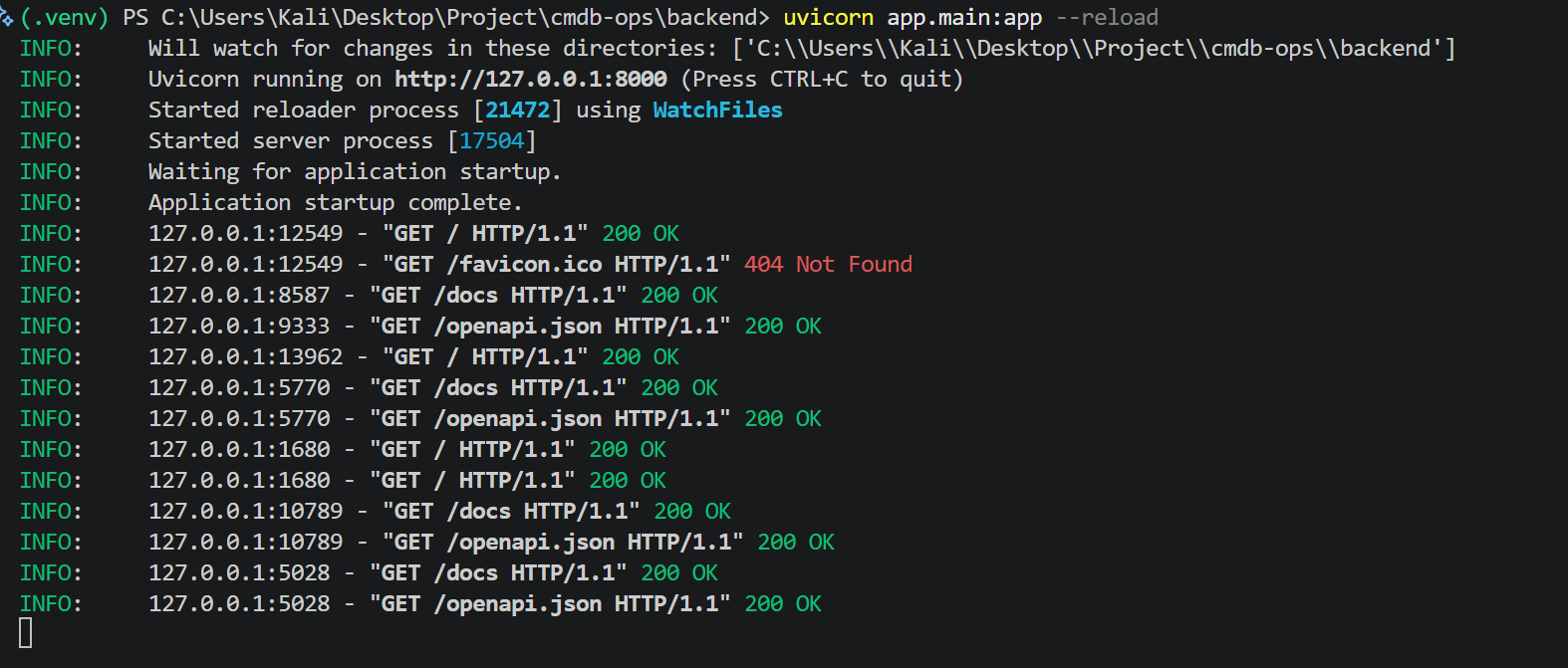
打开浏览器:
- 访问
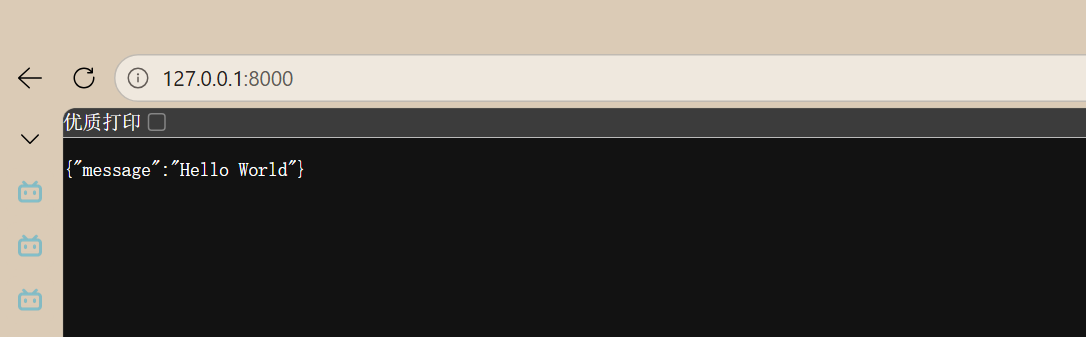
http://127.0.0.1:8000-> 看到{"message":"Hello World"}。
- 访问
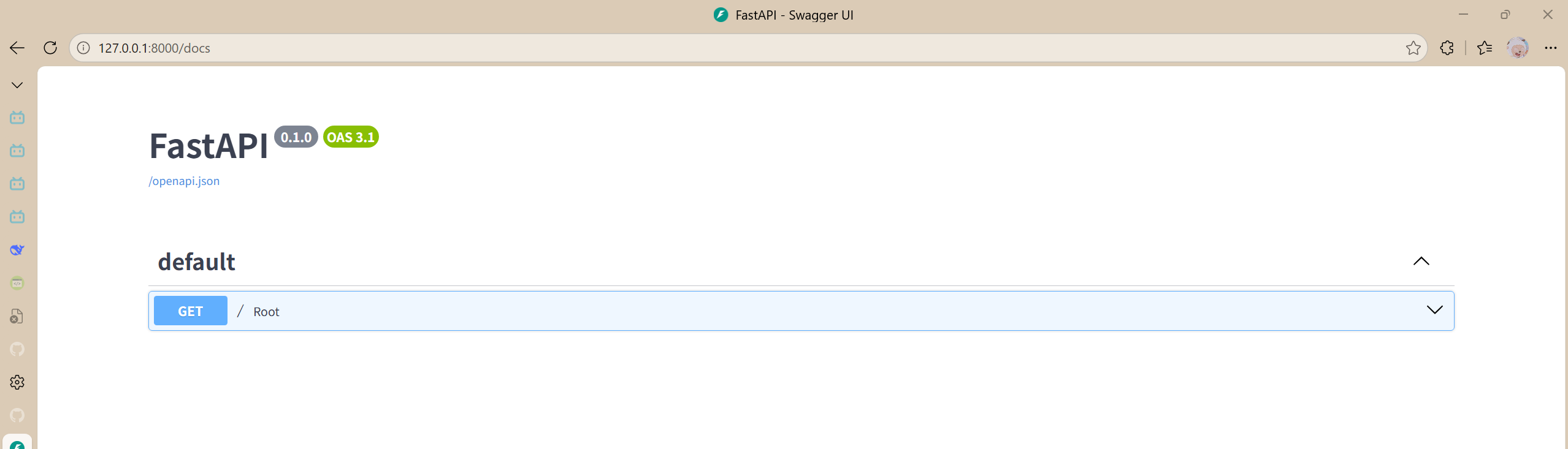
http://127.0.0.1:8000/docs-> 这是 FastAPI 最强大的武器,自动生成的交互式文档(Swagger UI),你可以直接在这里测试接口!
第六步:实战血泪踩坑复盘(极度重要)
回顾整个安装过程,以下三个坑几乎每个新手都会踩,务必牢记:
- 路径错乱导致的“找不到文件”
- 现象:执行
pip install -r requirements.txt报错No such file or directory。 - 原因:文件在
backend目录下,但终端还停留在外层目录cmdb-ops。 - 解决:先
cd backend进入文件所在目录,再执行安装。推荐使用Get-ChildItem -Recurse -Filter requirements.txt先确认文件位置。
- 现象:执行
- 移动/重命名项目目录导致的“虚拟环境损坏”
- 现象:报错
Fatal error in launcher: Unable to create process using...甚至出现??????乱码。 - 原因:虚拟环境
.venv中的pip.exe等启动器在创建时,把当时的绝对路径写死了。一旦你改了文件夹名字,它就找不到原来的自己了。 - 解决:不要试图修复。直接删除
.venv文件夹(Remove-Item -Recurse -Force .venv),然后在新的纯净路径下重新创建、激活、安装依赖。1 分钟搞定,比修毛病快。
- 现象:报错
- 混淆
uvicorn和uv- 现象:终端报
无法将“run”项识别为 cmdlet或uvicorn 不是内部或外部命令。 - 解决:不要盲目复制官方文档的
uv run fastapi dev。确定你处于(.venv)激活状态下,老老实实敲uvicorn app.main:app --reload。
- 现象:终端报
总结
历经一番磨难,终于把Fast API跑起来了,最后,总结一下整体的操作流程。
1 | 进入正确目录 -> 激活 .venv -> pip install -r requirements.txt -> uvicorn app.main:app --reload -> 去 /docs 测试 |
记住每天的固定开发动作:激活 .venv -> uvicorn app.main:app --reload -> 写代码 -> 去 /docs 测试 -> Ctrl+C 结束。